
DeepSeek Harness 配置教程
本篇对应 DeepSeek 官方的 DeepSeek Harness,使用 Web UI 的 Custom model API 接入 CertaEdge,不把 CertaEdge 密钥填进内置 DeepSeek 官方密钥栏。
1. 启动 Web UI
安装 Node.js 24.9.0 或更新版本。在终端进入准备使用的项目目录,然后执行:
bash
node --version
npx @deepseek-ai/dsh web
首次运行按终端提示确认下载。保持该终端运行,打开它打印的地址,默认是 http://127.0.0.1:3080。端口被占用或在远程服务器运行时,以终端输出为准。
2. 添加 CertaEdge 自定义接口
打开 Settings → Models → Add model provider,切换到 Custom model API,填写:
| 字段 | 填写内容 |
|---|---|
| Provider ID | certaedge,创建后不随意改名 |
| 显示名称 | CertaEdge |
| Base URL | https://certaedge.com/v1 |
| API protocol | OpenAI Chat Completions |
| API Key / Credential | 在控制台复制的完整密钥 |
| Model catalog | 至少添加一个支持 Chat Completions 和工具调用的真实模型 ID |
可点击 Fetch available models 获取模型,在列表中选择后点击 Add selected;拉取失败时可手动添加模型目录中的完整 ID。最后保存提供商,仅获取列表不会自动保存配置。
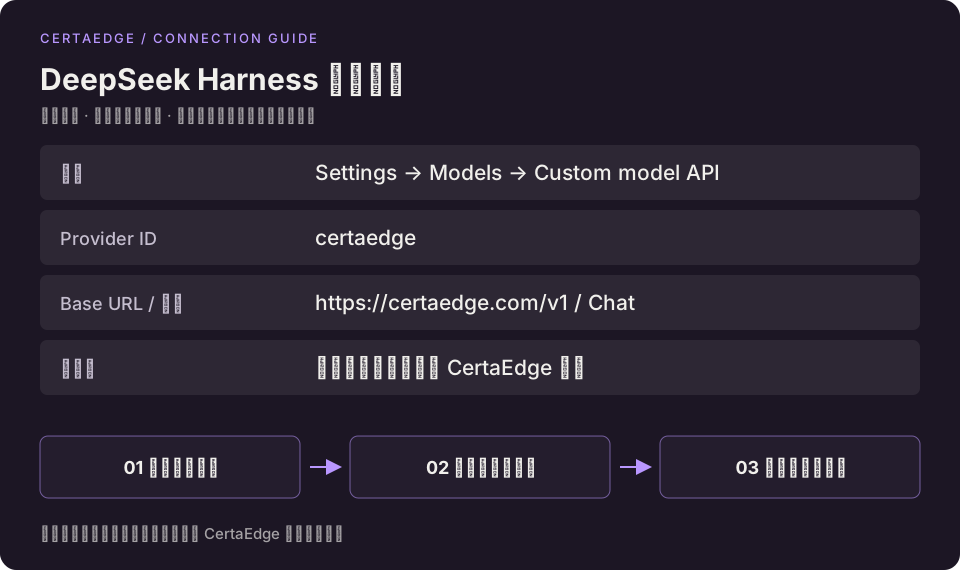
图为字段示意,设置名称以当前官方版本为准。
3. 选择工作区和模型
点击 Choose workspace,添加并选中准备使用的项目目录。未选择工作区时,会话输入区不能正常开始工作。
新建会话,在模型选择器中选择 CertaEdge 下刚添加的模型。先发送“概括这个项目的目录结构,不要修改文件”,确认回复与调用记录都正常,再开始实际任务。
遇到问题
- 启动失败:确认 Node.js 版本满足要求,再按终端提示检查安装或端口。
- 保存后密钥变成隐藏状态:这是凭证保护,不表示密钥丢失,先发起简短请求验证。
- 能获取模型但无法执行任务:检查模型是否支持工具调用,且会话选中了正确模型。
- 要使用 Responses 或 Messages:新增对应协议的提供商配置,地址也随协议调整,不只修改协议名称。