
Cursor 配置教程
先确认版本是否支持
本教程只适用于模型设置中提供 Override OpenAI Base URL 或同等自定义接口地址选项的 Cursor 版本。只有 OpenAI API Key 输入框、却没有地址覆盖功能时,不能按本教程直连 CertaEdge;改用 Cherry Studio或 Cline / Roo等支持自定义地址的客户端。
按 Cursor 官网安装客户端并登录。准备 CertaEdge API Key和支持 Chat Completions 的模型 ID。
1. 先设置自定义地址
- 打开 Cursor Settings → Models,找到 OpenAI 相关配置。
- 确认存在并启用 Override OpenAI Base URL 或对应选项。
- 地址填写
https://certaedge.com/v1,不要填写完整的/chat/completions。 - 再在对应 API Key 字段粘贴 CertaEdge 密钥,保存或执行界面提供的验证。
先确认地址覆盖生效,再测试密钥,避免把平台密钥发送到默认 OpenAI 地址。
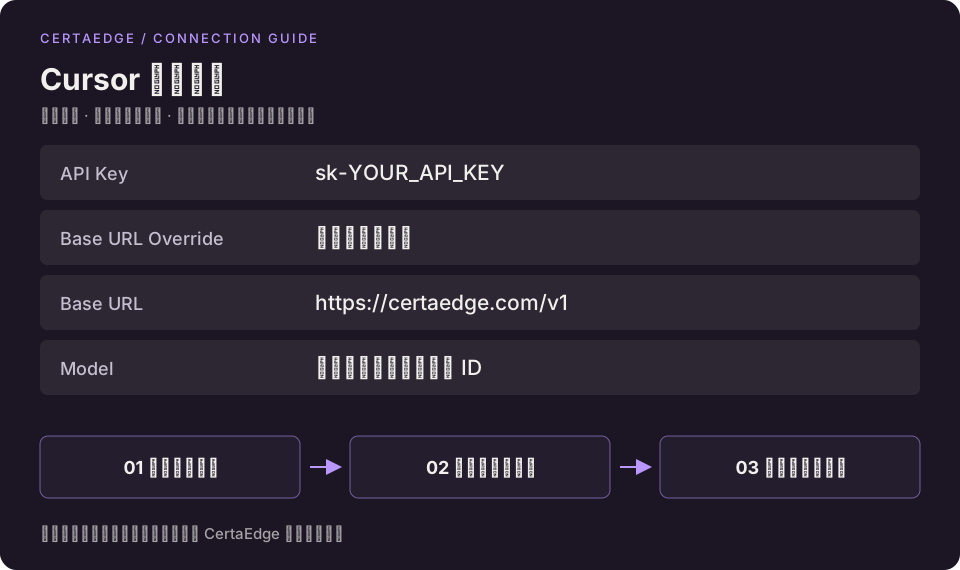
图为具备地址覆盖功能时的字段示意,不表示所有 Cursor 版本都有这些选项。
2. 选择模型并发起请求
在当前版本允许添加自定义模型时,添加从平台复制的完整 ID 并启用。回到聊天窗口明确选择这个模型,不使用 Auto 模式做首次验证。
发送一条短消息,再打开使用日志核对。只有看到预期的模型调用,才能确认当前会话实际经过 CertaEdge。
功能范围与排错
- 自定义 API Key 的功能范围由 Cursor 决定;Tab 补全仍使用其内置模型,不会因此切换到 CertaEdge。
- 当前版本不能添加目标模型、没有地址覆盖选项或拒绝第三方接口时,不能通过改一个密钥字段解决。
- 401 检查密钥和覆盖选项;404 检查模型 ID 和协议;没有平台调用记录时,先检查会话实际选择的模型。
Cursor 的普通自带密钥流程见官方 API Key 说明。其中的默认 OpenAI 配置不能直接当成第三方接口配置。