
Codex 配置教程
本篇适用于独立运行的 Codex CLI。先准备 CertaEdge API Key,以及支持 Responses 和工具调用的模型 ID;Chat Completions 示例能成功,不代表该模型可用于 Codex。
1. 安装 CLI
安装 Node.js 当前 LTS 版本,打开新终端后执行:
node --version
npm --version
npm install -g @openai/codex
codex --version
看到 codex 版本号才继续。Windows 可以使用 PowerShell;如果在 WSL 中运行,以下配置和环境变量都应设置在同一个 WSL 环境内。更多安装方式见 Codex 官方说明。
2. 打开用户级配置文件
| 系统 | 文件位置 |
|---|---|
| macOS / Linux / WSL | ~/.codex/config.toml |
| Windows PowerShell | %USERPROFILE%\.codex\config.toml |
没有 .codex 目录或文件时手动创建。若自行设置了 CODEX_HOME,使用该目录下的 config.toml。已有配置先备份,再合并下面的字段。
提供商配置放在用户级文件中,不放进项目目录下的 .codex/config.toml。 model_provider 和 model 两个顶层字段应放在文件第一个 [表名] 之前;避免把它们粘到已有表的末尾,也不要重复同名字段。
model_provider = "certaedge"
model = "YOUR_MODEL_ID"

[model_providers.certaedge]
name = "CertaEdge"
base_url = "https://certaedge.com/v1"
wire_api = "responses"
env_key = "CERTAEDGE_API_KEY"
把 YOUR_MODEL_ID 换成支持 Responses 的真实 ID。env_key 填的是环境变量名称,不是密钥本身。
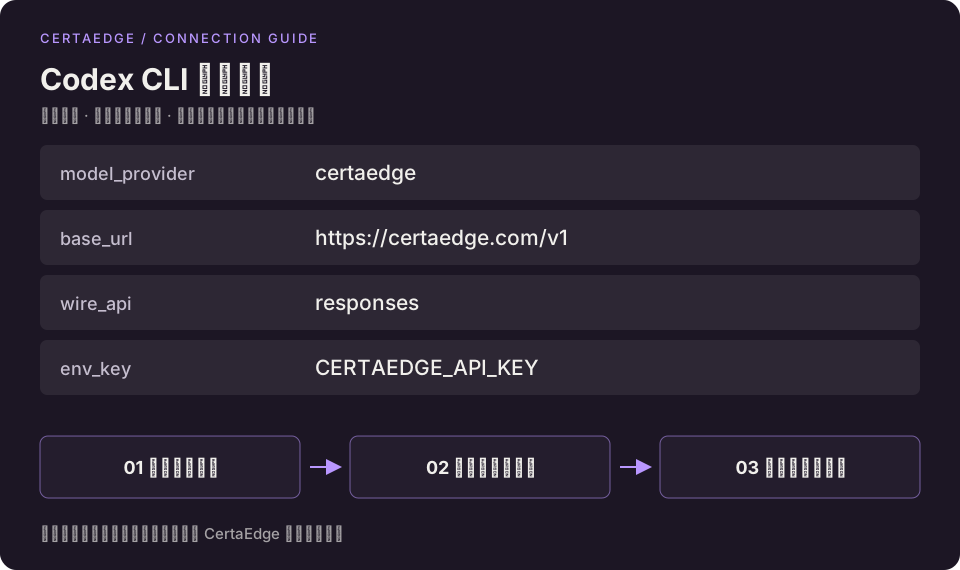
图为字段示意,不是客户端实测截图。
3. 在启动终端设置密钥
macOS / Linux / WSL:
export CERTAEDGE_API_KEY='sk-YOUR_API_KEY'Windows PowerShell:
$env:CERTAEDGE_API_KEY = 'sk-YOUR_API_KEY'替换为自己的完整密钥。变量只对当前终端及其子进程生效;从桌面图标启动的应用通常不会读取这次临时设置。
4. 启动新会话并验证
进入准备使用的项目目录,在设置了密钥的同一终端运行:
codex先发起“只概括项目的目录结构,不要修改文件”。确认当前提供商和模型正确、收到回复,并在使用日志中看到请求,再开始正式使用。
配置不会自动改变已经运行的旧会话。测试前退出旧 CLI 并重新运行,不需要删除原有登录记录。
遇到问题
| 现象 | 处理方式 |
|---|---|
缺少 CERTAEDGE_API_KEY | 在启动 Codex 的同一终端重新设置,不要只在另一个窗口设置 |
| TOML 解析或重复字段错误 | 检查顶层位置、双引号以及是否已有同名字段或表 |
| 仍使用其他提供商 | 确认编辑了用户级文件,检查 CODEX_HOME 和启动时是否另选了 profile |
| 401 / 404 / 工具调用失败 | 检查密钥、模型 ID、Responses 支持和权限;参考排错说明 |
字段依据 OpenAI 官方配置参考核对;桌面应用、扩展和云端产品需要分别确认配置支持范围。