
CC Switch 配置教程
先从 CC Switch 官方发布页安装客户端,再安装准备使用的 Codex CLI 或 Claude Code。CC Switch 管理连接配置,不代替这些工具本身。
方式一:从 CertaEdge 导入
- 登录后打开API 密钥页面,找到已创建且可用的密钥。
- 打开该行操作菜单,选择 CC Switch。
- 选择目标应用,例如 Claude 或 Codex,名称可改为
CertaEdge。 - 在“主模型”选择或手动填写真实模型 ID。Codex 需要 Responses,Claude Code 需要 Messages 与工具调用。
- 点击“打开 CC Switch”,在系统提示中选择已安装的 CC Switch。
- 在导入确认界面检查地址、密钥与模型,确认后保存。
导入链接包含密钥,不要分享链接或把它粘到公开网页。没有唤起应用时,确认 CC Switch 安装在当前电脑上,并允许系统打开其专用链接。
方式二:手动添加
- 在 CC Switch 选择目标应用。首次接入优先使用直连方式,避免同时改动本地路由规则。
- 点击“添加供应商”,选择“自定义配置”。
- 名称填写
CertaEdge,按下表填写端点和从控制台复制的密钥。 - 在该应用的模型设置中填写实际可用模型 ID,再点击添加。
| 目标应用 | 地址 | 要求 |
|---|---|---|
| Claude Code | https://certaedge.com | Messages 与工具调用 |
| Codex CLI | https://certaedge.com/v1 | Responses 与工具调用 |
表单要求编辑 JSON/TOML 时,分别参照 Claude Code与 Codex的字段;注意 CC Switch 会管理凭证写入,手工配置环境变量与 CC Switch 的管理方式不要混用。
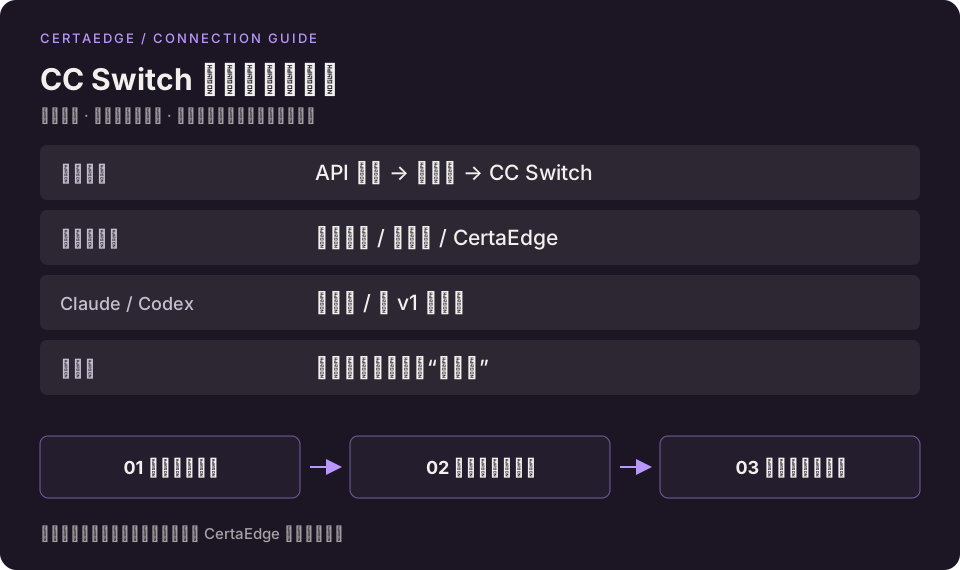
图为字段示意。不同版本的表单可能不同。
确认真正启用
点击 CertaEdge 卡片上的“切换”或“启用”,确认显示“使用中”。仅保存卡片或查看“直连”标签,不代表配置已经生效。
Codex CLI 退出后重新运行;桌面版需要彻底退出再打开。Claude Code 新版本可热加载,无法确认时重开会话再测试。
发送一条简短请求,确认目标模型返回,并在使用日志中找到记录。如果当前仍处于路由或聚合模式,先核对实际转发目标,不只看正在查看的标签页。