
Claude Code 配置教程
先准备 CertaEdge API Key和支持 Anthropic Messages 与工具调用的模型 ID。
1. 安装并检查
官方原生安装方式不要求先安装 Node.js。按系统选择一组命令。
macOS / Linux / WSL:
curl -fsSL https://claude.ai/install.sh | bash
claude --version
Windows PowerShell:
irm https://claude.ai/install.ps1 | iex
claude --version
安装后找不到 claude 时先打开新终端,再检查版本。Windows 使用 Git Bash 功能时,按官方安装说明安装 Git for Windows;WSL 的安装和配置在 WSL 内完成。
2. 设置当前终端的连接信息
先用临时环境变量测试。把密钥与模型两个占位值换成自己的配置,服务地址不追加 /v1/messages。
macOS / Linux / WSL:
export ANTHROPIC_BASE_URL='https://certaedge.com'
export ANTHROPIC_AUTH_TOKEN='sk-YOUR_API_KEY'
export ANTHROPIC_MODEL='YOUR_MODEL_ID'
claude
Windows PowerShell:
$env:ANTHROPIC_BASE_URL = 'https://certaedge.com'
$env:ANTHROPIC_AUTH_TOKEN = 'sk-YOUR_API_KEY'
$env:ANTHROPIC_MODEL = 'YOUR_MODEL_ID'
claude
在同一终端启动;换终端后需重新设置。若曾配置其他服务商,不要混用它的地址、密钥与模型设置。
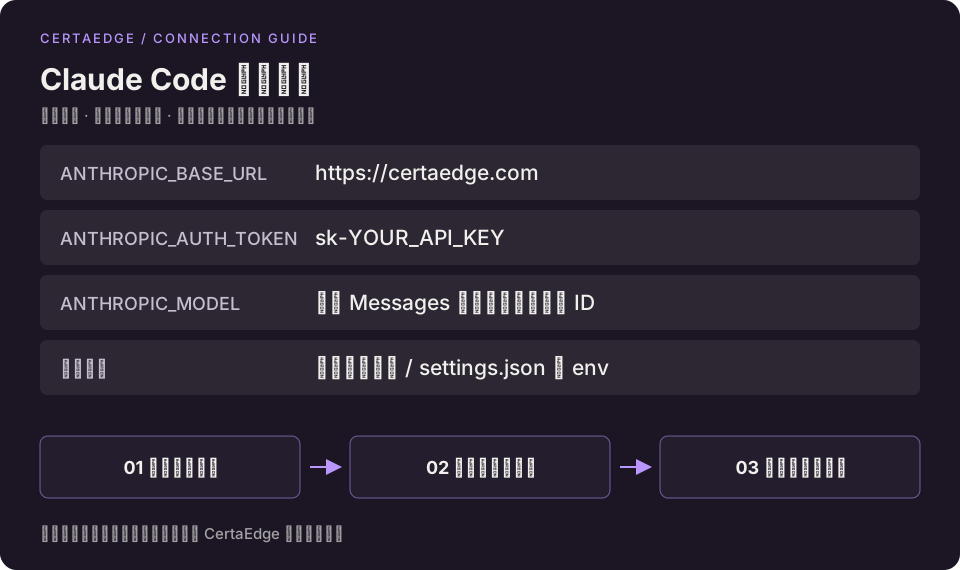
图为字段示意,不是客户端实测截图。
3. 验证会话
进入准备用于测试的项目目录,先询问“解释这个项目的目录结构,不要修改文件”。确认能收到回复,并在使用日志中找到对应调用。
只有主对话成功、后台子任务却请求不可用模型时,检查该版本支持的 ANTHROPIC_DEFAULT_HAIKU_MODEL、ANTHROPIC_DEFAULT_SONNET_MODEL、ANTHROPIC_DEFAULT_OPUS_MODEL 映射;分别填写账号可用且兼容的模型 ID。不要把客户端默认的模型别名当成平台已经开放的 ID。
4. 需要持久保存时
测试成功后,可将连接字段合并到用户目录的配置文件:macOS/Linux 为 ~/.claude/settings.json,Windows 为 %USERPROFILE%\.claude\settings.json。
{
  "env": {
    "ANTHROPIC_BASE_URL": "https://certaedge.com",
    "ANTHROPIC_AUTH_TOKEN": "sk-YOUR_API_KEY",
    "ANTHROPIC_MODEL": "YOUR_MODEL_ID"
  }
}
已有 env 对象时只添加或更新其中的这三个字段,不再创建第二个 env。保存标准 JSON,不加入注释,保留其他已有设置;包含真实密钥的配置不要提交到公共仓库。修改后开启新会话验证。
遇到问题
401 时检查完整令牌;404 时检查 Messages 协议和地址;工具调用失败时检查模型能力。完整排查顺序见常见问题。官方说明见 Claude Code 自定义网关配置。