
Cline / Roo 配置教程
先准备 CertaEdge API Key和支持工具调用的模型 ID。Cline 与 Roo 是两个独立扩展,使用哪一个就配置哪一个。
1. 安装并打开设置
在 VS Code 扩展市场安装 Cline 或 Roo Code,也可以从 Cline 官方说明与 Roo 官方说明进入安装链接。
打开扩展侧栏,再点击扩展自己的齿轮按钮进入 API / 模型设置,不在 VS Code 通用设置里寻找这些字段。
2. 设置 OpenAI Compatible
在 Cline 或 Roo 的 API Provider 选择 OpenAI Compatible,填写:
| 字段 | 内容 |
|---|---|
| Base URL | https://certaedge.com/v1 |
| API Key | 从平台复制的完整密钥 |
| Model ID / Model | 支持工具调用的真实模型 ID |
若需要填写 Context Window、Max Output Tokens,按模型信息填写;不确定时先保留客户端默认设置并测试短任务,不勾选未确认支持的视觉、计算机使用等功能。
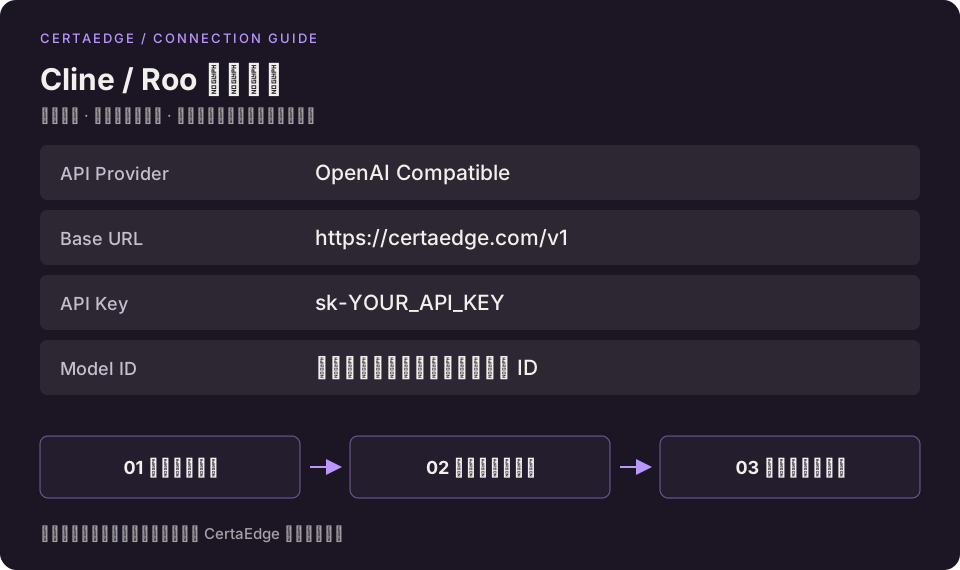
图为公共配置字段示意,设置位置以实际版本为准。
3. 保存并确认当前模式
保存设置。有的版本会分别设置 Plan 和 Act 模式使用的模型,首次测试让两个模式都选择刚配置的 CertaEdge 提供商与模型,避免切换模式后又使用旧配置。
提供连接验证按钮时先验证一次;没有该按钮时直接开始下一步的短任务。
4. 验证对话和工具调用
在 VS Code 打开一个用于测试的项目文件夹,发起“只列出这个项目的主要目录,不要修改文件”。按扩展提示确认读取权限。
能收到回复、完成读取目录,并在使用日志中看到请求后,再尝试正式任务。
聊天可用但工具调用失败时,检查目标模型的工具调用格式与客户端兼容性。不要把“能读取模型列表”当成 Agent 已经可用。
401、404 等错误按排错说明处理。配置字段可对照 Cline OpenAI Compatible与 Roo OpenAI Compatible。